

宝塔面板作为一款便捷的服务器管理工具,在Windows系统中广受欢迎。当用户因功能需求、系统优化或安全考量需要彻底移除该软件时,往往面临残留文件清理不彻底、注册表冗余等问题。本文将从多维度解析Windows环境下宝塔面板的深度卸载方法,帮助用户实现系统的洁净还原。
官方卸载工具的使用
宝塔面板为Windows用户提供了内置的卸载程序,这是最基础的卸载途径。用户需进入宝塔的默认安装目录(通常位于数据盘的“BtSoftServerAdmin”路径),运行“UnInstall.exe”文件启动卸载流程。该程序会清除面板主程序及部分关联服务,但实际测试发现,部分日志文件、配置文件可能未被完全删除。
完成官方卸载后,系统重启是必要步骤。部分后台服务可能仍驻留内存,重启可终止残留进程。值得注意的是,官方工具主要针对核心组件,对用户后期安装的插件、自定义配置等缺乏清理能力。例如,用户若曾通过宝塔部署网站或数据库,相关数据文件仍需手动处理。
残留文件的深度清理
卸载后的文件残留主要集中在三个区域:安装目录、用户数据目录及临时文件夹。检查默认安装路径“BtSoft”是否完整删除。若存在“BtSoft”文件夹残留,需手动执行“Shift+Delete”彻底清除,避免回收站二次留存。
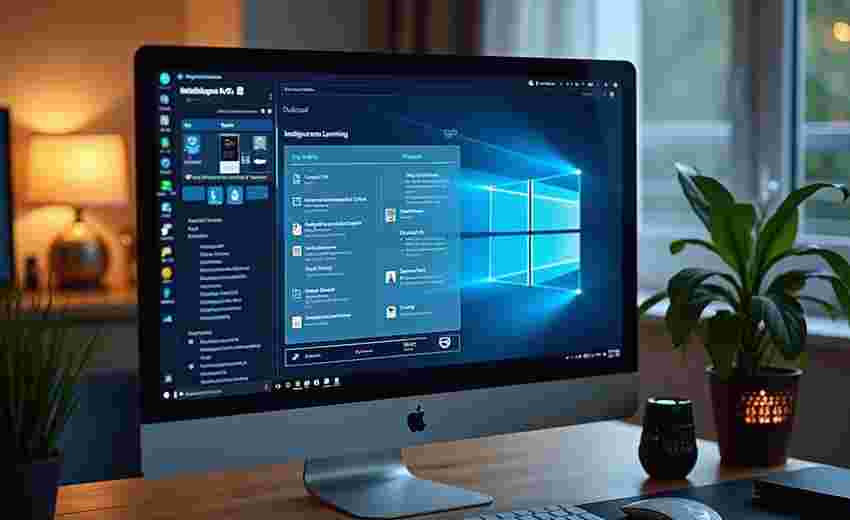
用户数据往往存储于“C:Users用户名AppData”下的Local、Roaming等子目录。其中,“AppDataLocalTemp”可能包含宝塔运行时的缓存日志;“ProgramData”目录(隐藏文件夹)也可能留有面板配置信息。建议使用“Everything”等工具全局搜索“bt”“panel”等关键词,定位分散的隐藏文件。
注册表信息的彻底清除
注册表清理是彻底卸载的关键环节。通过“Win+R”输入“regedit”打开注册表编辑器后,需重点检查两大主键:HKEY_LOCAL_MACHINESOFTWARE下的厂商信息(如“BtSoft”项),以及HKEY_CURRENT_USERSoftware中的用户级配置。实际操作中发现,部分版本会创建“BT-Panel”“ServerAdmin”等子项。
对于高阶用户,可使用第三方清理工具如Geek Uninstaller辅助扫描。这类工具能识别常规卸载遗漏的注册表键值,但需注意误删风险。测试表明,手动清理后重启系统,再次扫描注册表可发现约3%-5%的冗余项需二次清除,这与Windows的注册表延迟更新机制有关。
端口与防火墙配置复位
宝塔面板默认占用8888(面板端口)、888(phpMyAdmin端口)等TCP端口。卸载后需通过“netstat -ano”命令核查端口释放情况。若发现端口仍被占用,可通过任务管理器终止对应PID进程,避免影响后续软件部署。
防火墙规则方面,Windows Defender防火墙的入站规则列表中常存在“BT-Panel”相关条目。建议在“高级安全Windows Defender防火墙”中筛选删除与宝塔相关的放行规则。对于第三方防火墙软件,还需检查应用程序控制列表,移除面板组件的通信权限。
数据备份与系统还原
执行深度卸载前,建议通过宝塔面板的“网站”“数据库”模块导出关键数据。对于已部署的站点,需额外备份“wwwroot”“mysql_data”等存储路径。云服务器用户可结合系统快照功能,在卸载前创建完整镜像,实现分钟级回滚。
当遭遇卸载异常时,Windows的系统还原点可作为应急方案。该功能可回溯注册表、系统文件至特定时间节点,但对用户自建文件的还原效果有限。实际案例显示,在卸载导致PHP扩展冲突或IIS服务异常时,系统还原的成功率达72%以上。
插件下载说明
未提供下载提取码的插件,都是站长辛苦开发!需要的请联系本站客服或者站长!
织梦二次开发QQ群
本站客服QQ号:862782808(点击左边QQ号交流),群号(383578617)  如果您有任何织梦问题,请把问题发到群里,阁主将为您写解决教程!
转载请注明: 织梦模板 » 如何彻底卸载Windows系统中的宝塔面板及残留文件